
KI-Interpretation
Seit Version 4.24 bietet Kairon einen integrierten KI-Tutor, der nicht nur Horoskope interpretiert, sondern auch ein hervorragender Astrologielehrer sein kann, wenn wir ihm die richtigen Fragen stellen und ein wenig auf die Finger schauen.
Kairon hat im Text-Teil unter Text-Generator eine neue Schaltfläche [KI Prompt], die, je nach ihrer Vorliebe, zwei unterschiedliche Betriebsmodi unterstützt.
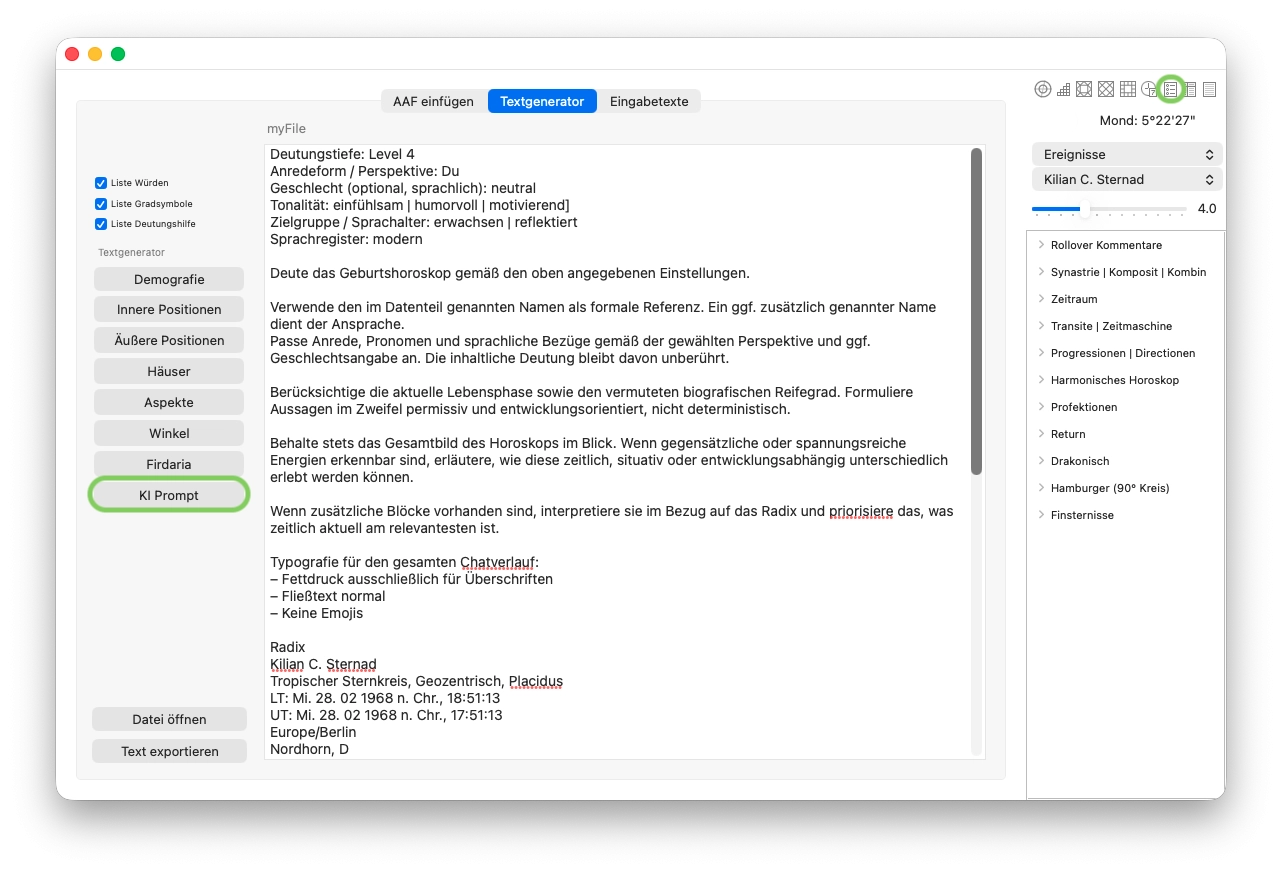
Ohne weitere Einstellungen vorgenommen zu haben, befindet sich der Button im Prompt-Only-Modus.
In dieser Betriebsart wird ein Text-Baustein erzeugt, der in beliebige Chatbots, wie zB ChatGPT, Claude, Gemini, Copilot und wie sie alle heißen, eingefügt werden kann, worauf diese dann eine Interpretation der Daten vornehmen – und das völlig kostenlos. Eine solche Interpretation können Sie dann weiter hinterfragen, editieren und als Basis für ein Kundengespräch verwenden.
Ein Hinweis, wie: „Schreibe für einen 12-jährigen Jungen“ verändert die Ausgabe grundlegend und es empfiehlt sich, ausgiebig mit unterschiedlichen Vorgaben zu experimentieren.
Ein Klick auf „KI Prompt“ (hier grün umrandet) gibt die aktuellen Daten wieder, mit denen Sie zuletzt gearbeitet haben, dh wenn Transite noch offen sind, werden diese ebenfalls Teil vom Prompt und die KI geht automatisch darauf ein.
Sie können, auf Basis der zurückgelieferten Interpretation dann Fragen stellen, um Vertiefung bestimmter Themen bitten – es ist wie ein gespräch mit einem versierten Astrologen, nur, dass es sie keinen müden Cent kostet, sie keinerlei Termin brauchen und Sie absolut sicher sein können, dass sie sich dafür so lange Zeit nehmen können, wie sie wollen. Haben Sie zB einen Account mit Login, dann wird ihre Session gespeichert, und sie können an einem beliebigen anderen Tag die Diskussion fortsetzen, sowie sie wieder auf denselben Link klicken.
Prompt abändern und speichern
Sie werden schnell einen eigenen Prompt als Ausgangsbasis haben wollen, den Sie dann immer nur geringfügig abändern müssen, je nachdem, um was für ein Horoskop es sich dabei handelt.
Um dies zu bewerkstelligen, klicken Sie auf den zweiten grün eingekreisten Button rechts oben und wechseln Sie dann in den KI Tab, wie abgebildet:
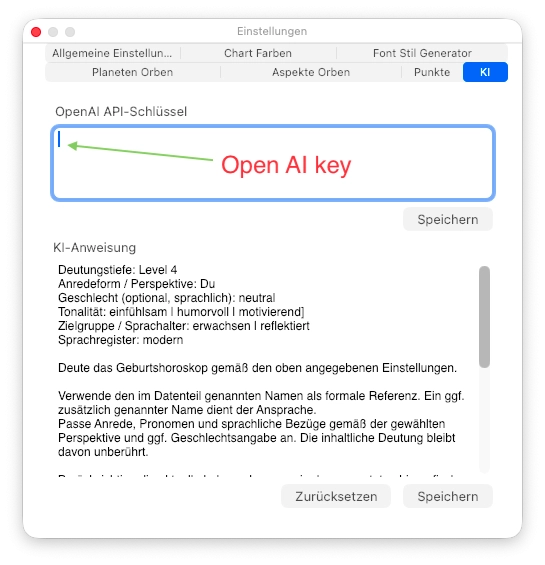 Im Unteren Feld KI-Anweisung können Sie ihren bevorzugten Text abspeichern und auch editieren. Vergessen Sie dabei aber nicht, ihre Änderungen durch Klick auf [Speichern] unterhalb des Textfeldes zu bestätigen, weil sie sonst verloren gehen. Sollten Sie sich nicht mehr sicher sein, können Sie durch Klick auf [Zurücksetzten] jederzeit zur Originalversion zurückkehren. Das ist nicht die von Ihnen zuletzt gespeicherte Version, sondern die von mir zur Verfügung gestellte Version.
Ab hier geht dann alles gleich schon viel schneller, weil Sie die meisten Einstellungen im Prompt dann kaum noch ändern werden.
Es gibt aber noch eine weitere Betriebsart, die Sie einstellen können.
Hierfür muss im oberen Feld ein persönlicher Schlüssel eingegeben werden. Das ist aber nicht notwendig, wenn Sie nur den Prompt editieren wollen. Dieser wird auch ohne einen eigenen Schlüssel automtisch verwendet.
Durch Eingabe eines solchen Schlüssels, kann Kairon direkt auf die KI zugreifen: davon handelt der nächste Abschnitt.
Chatbot in Kairon aktivieren
Kairon hat einen integrierten Chatbot, der es erlaubt, innerhalb von Kairon zu bleiben und die erhaltenen Interpretationen und Gespräche direkt als formattierten Text zu speichern, der sich dann problemlos in den gängigen Text-Editoren öffnen und weiterbearbeiten lässt.
Hierfür muss allerdings im oberen Dialog-Feld ihr persönlicher Open AI Schlüssel eingetragen werden. Ist dieser vorhanden, öffnet sich automatisch bei Klick auf [KI Prompt] ein eigenes Chatfenster, da sich der Button nun im zweiten Modus befindet:
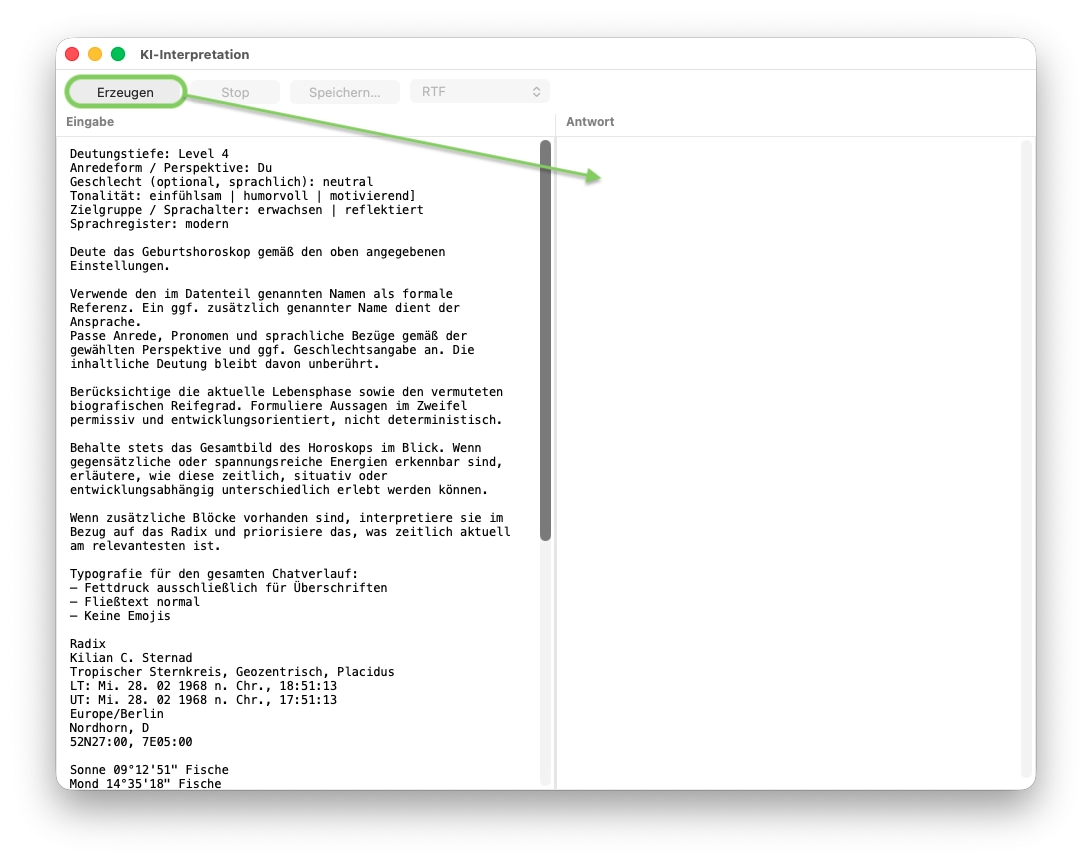
Der Vorteil dieses Chatfensters ist, dass Sie Kairon nicht mehr zu verlassen brauchen, und, dass Sie nicht nur live beim Verfassen der Interpretation dabei sind, ohne warten zu müssen, sondern diese auch ganz einfach am Stück speichern können, egal wie lang sie geworden sind.
Hier nun die Anleitung, wie Sie zu einem solchen „OpenAI API Schlüssel“ kommen:
Öffnen Sie dazu die Website:
Melden Sie sich an oder erstellen Sie ein neues Konto.
Wählen Sie anschließend in der Navigation links den Punkt „Billing“ und hinterlegen Sie eine Zahlungsmethode.
Es ist nicht erforderlich, Guthaben aufzuladen — die Abrechnung erfolgt nutzungsbasiert und liegt typischerweise bei etwa 3 bis 5 Cent pro Interpretation. Dieses Geld wird von OpenAI verrechnet und geht nicht an Kairon.
Wechseln Sie danach in der Navigation zu „API keys“ und klicken Sie auf „Create new secret key“. Kopieren Sie den angezeigten Schlüssel.
Öffnen Sie in Kairon das Dialogfeld „Einstellungen:KI“ (siehe mittlere Grafik auf dieser Seite) und fügen Sie den Schlüssel in das Feld „OpenAI API Schlüssel“ ein.
Die KI-Interpretationsfunktion steht Ihnen danach sofort zur Verfügung.
Gebotene Möglichkeiten
Sie können nun immer im linken Feld des Chat-Fensters (unter Eingabe) ihre Fragen eintippen, auf [Erzeugen] klicken und im rechten Feld unter Antwort erscheint dann der Text live und ohne Verzögerung.
So können Sie zb einzelne Zeichenstellungen diskutieren, alternative Deutungsmethoden ansprechen, allgemeine Fragen zur Astrologie stellen und das Gespräch ausweiten, so weit und so lange wie sie wollen.
So haben Sie nicht nur live Interpretationen in jeglichem Textstil, der ihnen einfällt, sie können auch die Interpretation direkt übersetzen lassen, bzw. die Unterhaltung in jeglicher Sprache führen, die die KI unterstützt – probieren Sie es ganz einfach aus.
So lassen sich im Handumdrehen schöne Weihnachtsgeschenke erstellen, zB Interpretation eines Solars oder Lunars, seriös, oder auch lustig oder gar überzogen formuliert – die KI greift auf ein umfangreiches Wissen zurück und ist dabei völlig offen für ihre Kreativität.



Lieber Kilian
Da hast Du etwas Großartiges geschaffen. Vielen herzlichen Dank!
Hans-Peter