Kairon
  • Kairon 4.24
  • Über uns
  • Kontakt
  • Deutsch
    • English
  • Click to open the search input field Click to open the search input field Suche
  • Menü Menü
  • Link zu Facebook
Grundlagen, Handbuch

Datensicherung

Es gibt prinzipiell zwei Wege Ihre Daten zu sichern:

  1. mit dem einfacheren, aber besseren Weg
  2. mit dem komplizierteren und schlechteren Weg

ad 1) Sichern über AAF

Wechseln Sie zuallererst zum Dateneingabedialog und wählen Sie die Kategorie aus, in der sich die Horoskope befinden, die Sie zusätzlich sichern wollen, zB auf einem externen Datenträger, oder auch nur, um sie an einen anderen Computer zu verschicken.

Dann nur noch aus dem Ablage-Menü „AAF exportieren …“ wählen und entscheiden, ob nur die ausgewählten Horoskope (Mehrfachauswahl möglich bei gleichzeitig gedrückter Befehlstaste oder Umschalttaste) gespeichert werden sollen, oder alle Horoskope der ausgewählten Kategorie. Fertig.

Sollten Sie im Menü unterhalb des Dateinamens nicht den gewünschten Speicherort vorfinden, dann klicken Sie auf die hier grün umrandete Schaltfläche, um den Speicherndialog zu erweitern:
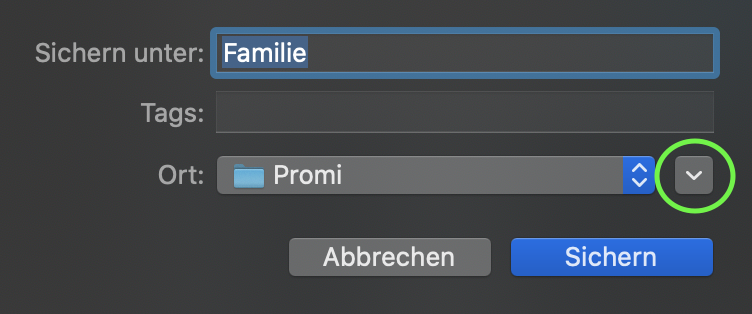
Erweitern des Speichern Dialogs in Kairon4

ad 2) Sichern der automatischen Datenbank

Sie können auch die intern gesicherte, versteckte Datenbank speichern. Diese befindet sich in Ihrer lokalen Library unter:

~/Library/Containers/com.Kairon.Kairon4/Data/Library/Application\ Support/Kairon4/Kairon.*

Dies wird nicht empfohlen, weil wir keine Kontrolle über das Datenformat haben. Apple behält sich vor dieses jederzeit zu ändern, es gibt also keine Garantie, dass Sie zB zehn Jahre später so gespeicherte Daten noch öffnen können – es sei denn mit der genau selben Version von Kairon, mit der sie gespeichert wurden.

Dennoch mag es interessant sein, zu wissen, wo denn die Daten liegen, und für kurzfristige Experimente ist diese Information durchaus brauchbar.
Januar 17, 2020/0 Kommentare/von admin
https://kairon.at/Kairon4/wp-content/uploads/2024/06/LogoKairon4_text-2-300x138.png 0 0 admin https://kairon.at/Kairon4/wp-content/uploads/2024/06/LogoKairon4_text-2-300x138.png admin2020-01-17 23:47:502020-03-22 22:03:24Datensicherung
Grundlagen, Handbuch

Datenstruktur

Kategorien

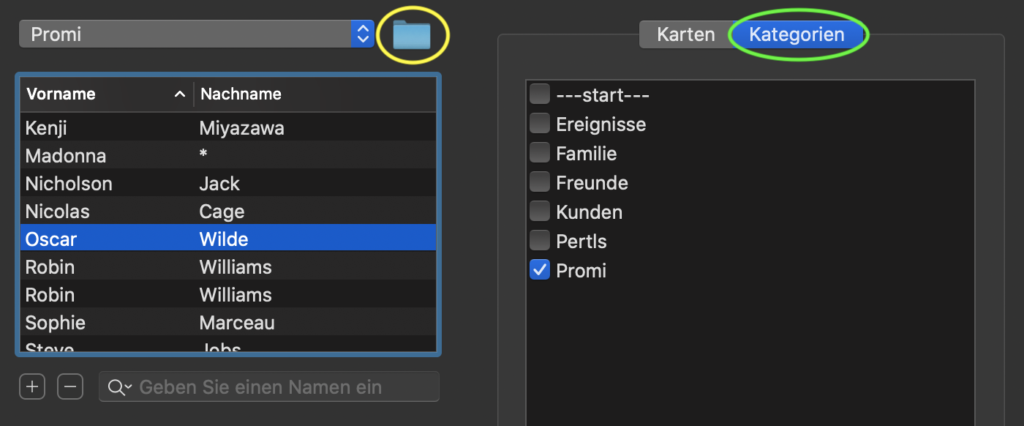
Um Ihre Daten leichter zu organisieren stellt Kairon4 im Dateneingabedialog die Möglichkeit bereit, beliebig viele Kategorien erzeugen zu können.

Kategorien bearbeiten in Kairon4

Durch den gelb eingekreisten Schalter lassen sich die Kategorien sowohl ein- als auch ausschalten, durch Klick auf den grün eingekreisten Reiter werden sie ebenfalls sichtbar.

Einordnen in Kategorien

Wählen Sie zunächst ein Horoskop aus, dann markieren Sie alle Kategorien, in denen das Horoskop aufscheinen soll. Fahren Sie so fort, bis Sie alle Horoskope, dort haben, wo Sie sie wollen. Ein Horoskop kann in beliebig vielen Kategorien erscheinen.

Löschen von Datensätzen

Um ein Horoskop zu löschen, wählen Sie bitte unbedingt das Horoskop aus und klicken Sie unterhalb der Liste der Horoskope auf [-] und bestätigen Sie anschließend den Dialog durch Klick auf „Löschen“ (oder „Behalten“, falls Sie es sich anders überlegen sollten).
Löschen kann nicht widerrufen werden.

Mehrfachauswahl ist beim Löschen möglich, in einem solchen Fall werden alle ausgewählten Horoskope nach dem Bestätigen des Dialogfeldes unwideruflich gelöscht.

Wollen Sie alle Horoskope einer Kategorie löschen, wählen Sie am einfachsten ein einzelnes der Horoskope aus und wählen dann Cmd-a bevor Sie auf [-] klicken. Löschen Sie nicht einfach nur die Kategorie, denn sonst sind die Horoskope zwar nicht mehr sichtbar, belegen aber immer noch den Speicherplatz.

Bearbeiten von Kategorien

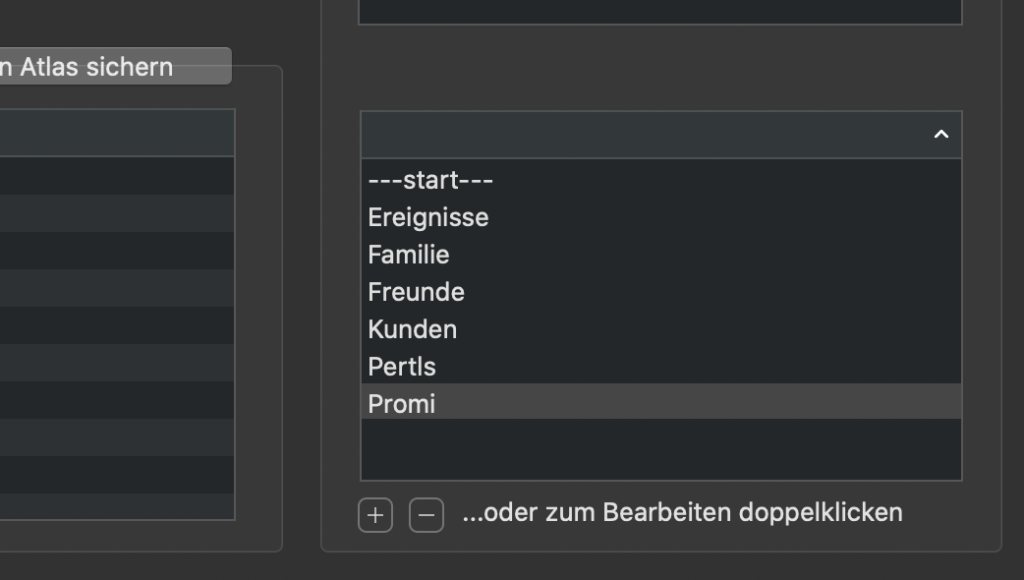
In der Auswahlliste rechts neben dem Atlas können Sie Kategorien anlegen, umbenennen und löschen.

Erstellen einer neuen Kategorie

Klicken Sie auf [+] und benennen Sie die Kategorie dann um.

Umbenennen einer Kategorie

Durch Doppelklicken werden Kategorien editierbar, Sie schreiben dann direkt in der Liste den gewünschten Namen.

Löschen einer Kategorie

Wählen Sie in der unteren Liste jene Kategorie aus, dies Sie löschen möchten und klicken Sie dann auf [-]. Bitte achten Sie dabei darauf, zuvor eventuell in dieser Kategorie befindliche Horoskope zuerst einer oder mehreren anderen Kategorien zuzuweisen, damit sie nicht verloren gehen.

Januar 16, 2020/0 Kommentare/von admin
https://kairon.at/Kairon4/wp-content/uploads/2024/06/LogoKairon4_text-2-300x138.png 0 0 admin https://kairon.at/Kairon4/wp-content/uploads/2024/06/LogoKairon4_text-2-300x138.png admin2020-01-16 21:43:202020-03-22 22:03:54Datenstruktur
Grundlagen, Handbuch

Daten Import

Kairon 4 ist der Nachfolger von Kairon 3.61, welches für ältere Macs immer noch auf https://kairon.cc erhältlich ist.

Dateneingabe

Daten können direkt erfasst oder eingelesen – importiert – werden.

Import

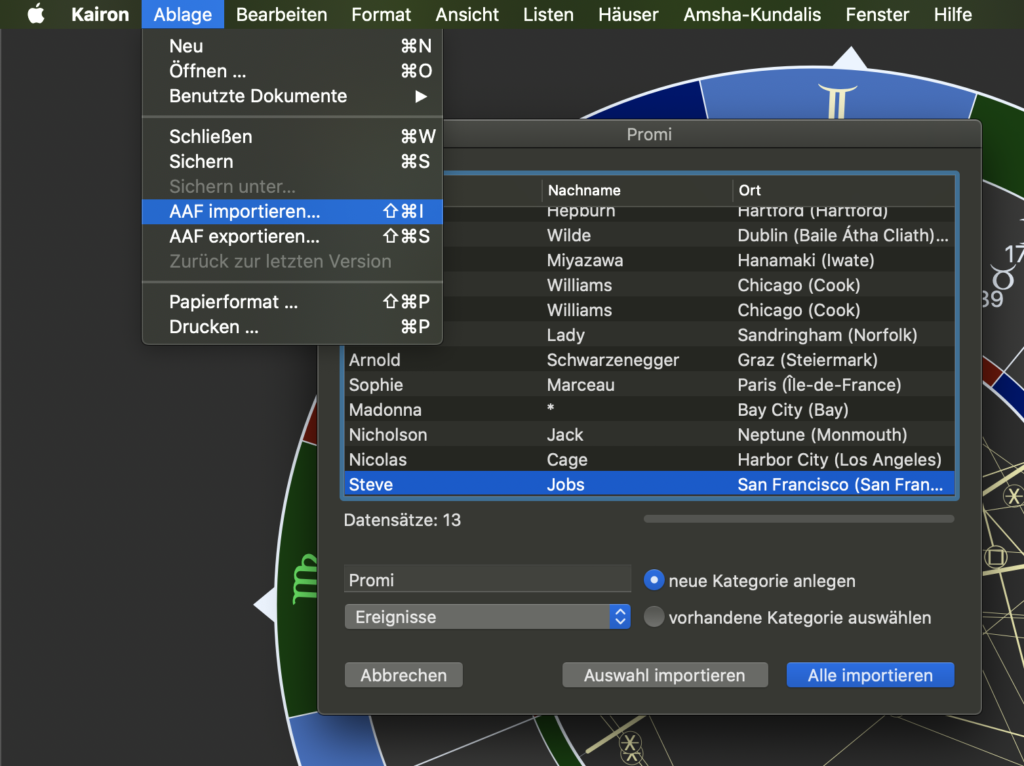
Für das Einlesen/Importieren bestehender Daten benötigen Sie .aaf Dateien. AAF steht für Astrologische Austausch Format und ist zugleich auch das angestammte Dateiformat von Kairon 3.61. Daher können Sie alle Ihre bisherigen Kairon-Dateien über das Ablage Menü importieren.

Import einer AAF-Datei nach Kairon4

Für eine bessere Übersicht können Sie in Kairon Ihre Horoskope nach Kategorien einordnen, wie zB Familie, Freunde, Kunden, Prominente, wie auch immer. Während des Imports können Sie eine neue Kategorie anlegen, oder eine bestehende wählen. Als Default wird immer der Name der zu importierenden Datei voreingetragen, es empfiehlt sich aber, zuerst im Menü darunter nachzusehen, welche Kategorien Sie schon haben. Sie können aus einer Datei eine beliebige Auswahl von Horoskopen laden, oder alle, oder den Vorgang auch abbrechen. Um mehrere Horoskope auszuwählen halten Sie entweder die Befehlstaste – „command“ (zur verstreuten Einzelauswahl) oder die Umschalttaste (für die zusammenhängende Auswahl) gedrückt.

Eingabe

Zur Dateneingabe dient der Eingabe-Dialog: Sie erreichen diesen stets über das Ansicht-Menü im ersten Abschnitt – dieser Abschnitt legt Ihnen das ganze Programm offen. Das ist gut zu wissen, denn Sie können alle Steuerelemente von Kairon ausblenden, selbst die Menübar – sie erscheint dann erst wieder durch Hochführen des Mauszeigers an den oberen Rand des Bildschirms:

Ansicht-Menü von Kairon4

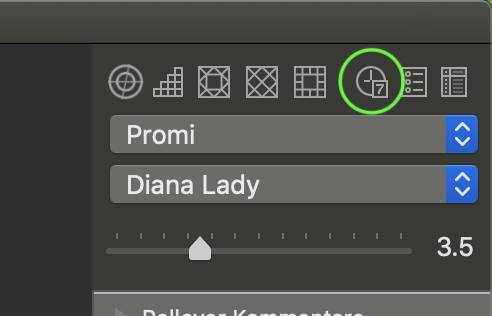
Ebenso kommen Sie auch über das Kalender-Icon der Seitennavigation zur Dateneingabe: Seitennavigation von Kairon4 Die Seitennavigation befindet sich in der Grafikansicht rechts oben, in der Dateneingabe hingegen über der Namenseingabe.
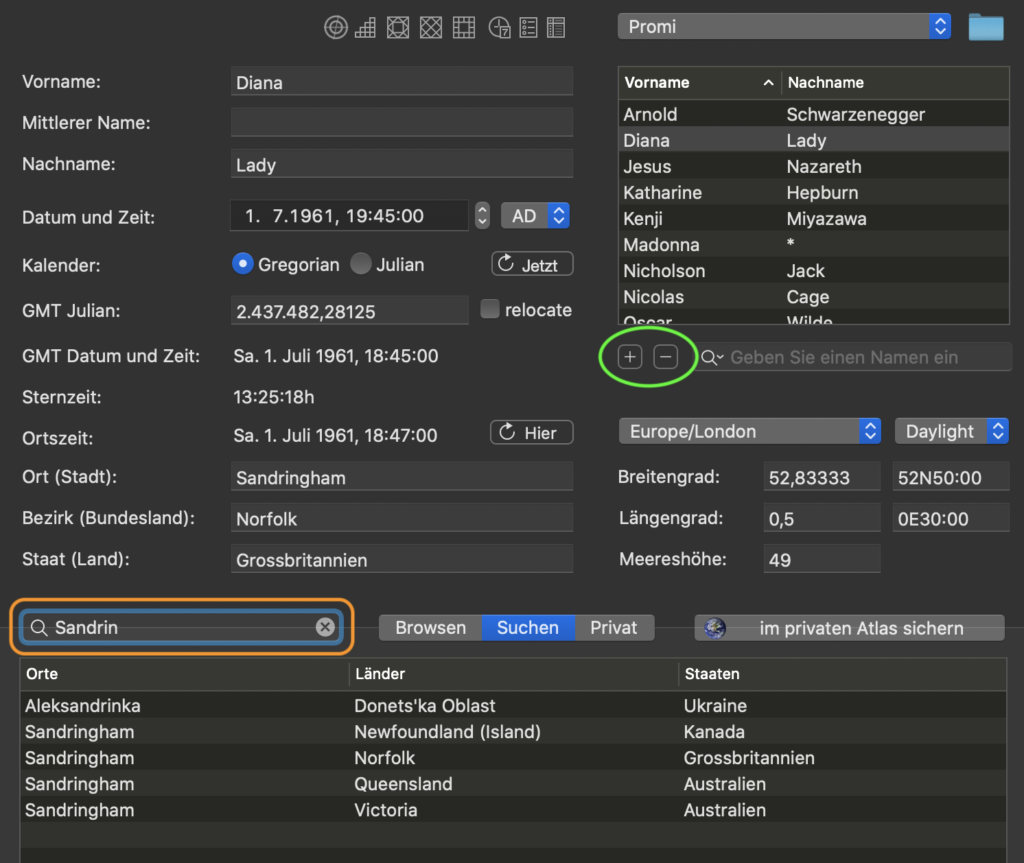

Dateneingabe von Kairon4

Zwei Bereiche der Dateneingabe sind Schlüsselfelder:

1. im grünen Oval

[+] erzeugt ein neues Horoskop,
[-] löscht das ausgewählte Horoskop

2. im orangen Rechteck

Hier geben Sie einen signifikanten Teil des Ortsnamens ein, für den das Horoskop erstellt werden soll. Dann wählen Sie in der Liste darunter den passenden Eintrag aus. Sollte die ausgewählte Zeitzone für den Ort nicht stimmen, oder die automatisch ausgwählte Sommerzeit, so können Sie diese händisch korrigieren.

Januar 15, 2020/0 Kommentare/von admin
https://kairon.at/Kairon4/wp-content/uploads/2024/06/LogoKairon4_text-2-300x138.png 0 0 admin https://kairon.at/Kairon4/wp-content/uploads/2024/06/LogoKairon4_text-2-300x138.png admin2020-01-15 23:11:012020-03-22 22:04:31Daten Import
Seite 2 von 212

Tutorien

  • Videotutorien
  • Datenstruktur
  • Daten Import
  • Datensicherung
  • Kairon 4 von Anfang an
  • Dateneingabe Basics
  • Erste Einstellungen
  • Über diese Aspekte
  • Farben: das letzte Setup Help-File
  • Nochmal Settings
  • Symbole zuweisen
  • Synastrien
  • Asteroiden
  • Halbsummen Bäumchen
  • Hilfstexte und Interpretationen
  • KI-Interpretation

Firmensitz

Mag. Kilian Sternad
Hochstraße 11/14
1230 Wien

Legal

  • DSGVO
  • Impressum
  • Kontakt

Archiv

  • Februar 2026 (1)
  • November 2024 (1)
  • August 2023 (1)
  • April 2020 (1)
  • März 2020 (8)
  • Januar 2020 (4)

Sprache

  • English
  • Deutsch
© Kairon K.S.
  • Link zu Facebook
  • DSGVO
  • Impressum
  • Kontakt
Nach oben scrollen Nach oben scrollen Nach oben scrollen

Diese Seite verwendet Cookies. Mit der Weiternutzung der Seite, stimmst du die Verwendung von Cookies zu.

Einstellungen akzeptierenVerberge nur die BenachrichtigungEinstellungen

Cookie- und Datenschutzeinstellungen


Wie wir Cookies verwenden

Wir können Cookies anfordern, die auf Ihrem Gerät eingestellt werden. Wir verwenden Cookies, um uns mitzuteilen, wenn Sie unsere Webseite besuchen, wie Sie mit uns interagieren, Ihre Nutzererfahrung verbessern und Ihre Beziehung zu unserer Webseite anpassen.

Klicken Sie auf die verschiedenen Kategorienüberschriften, um mehr zu erfahren. Sie können auch einige Ihrer Einstellungen ändern. Beachten Sie, dass das Blockieren einiger Arten von Cookies Auswirkungen auf Ihre Erfahrung auf unseren Webseite und auf die Dienste haben kann, die wir anbieten können.

Wichtige Webseiten-Cookies

Diese Cookies sind unbedingt erforderlich, um Ihnen über unsere Webseite verfügbare Dienste bereitzustellen und einige ihrer Funktionen zu nutzen.

Da diese Cookies für die Bereitstellung der Website unbedingt erforderlich sind, wirkt sich die Ablehnung auf die Funktionsweise unserer Webseite aus. Sie können Cookies jederzeit blockieren oder löschen, indem Sie Ihre Browsereinstellungen ändern und das Blockieren aller Cookies auf dieser Webseite erzwingen. Dies wird Sie jedoch immer dazu auffordern, Cookies zu akzeptieren / abzulehnen, wenn Sie unsere Webseite erneut besuchen.

Wir respektieren es voll und ganz, wenn Sie Cookies ablehnen möchten, aber um zu vermeiden, Sie immer wieder zu fragen, erlauben Sie uns bitte, ein Cookie dafür zu speichern. Sie können sich jederzeit abmelden oder sich für andere Cookies anmelden, um eine bessere Erfahrung zu erzielen. Wenn Sie Cookies ablehnen, entfernen wir alle gesetzten Cookies in unserer Domain.

Wir stellen Ihnen eine Liste der auf Ihrem Computer in unserer Domain gespeicherten Cookies zur Verfügung, damit Sie überprüfen können, was wir gespeichert haben. Aus Sicherheitsgründen können wir keine Cookies von anderen Domains anzeigen oder ändern. Sie können diese in den Sicherheitseinstellungen Ihres Browsers überprüfen.

Andere externe Dienste

Wir verwenden auch verschiedene externe Dienste wie Google Webfonts, Google Maps und externe Videoanbieter. Da diese Anbieter möglicherweise personenbezogene Daten wie Ihre IP-Adresse erfassen, können Sie diese hier sperren. Bitte beachten Sie, dass dies die Funktionalität und das Erscheinungsbild unserer Website erheblich beeinträchtigen kann. Änderungen werden wirksam, sobald Sie die Seite neu laden.

Google Webfont-Einstellungen:

Google Map-Einstellungen:

Google reCaptcha-Einstellungen:

Einbettung von Vimeo- und Youtube-Videos:

Einstellungen akzeptierenVerberge nur die Benachrichtigung